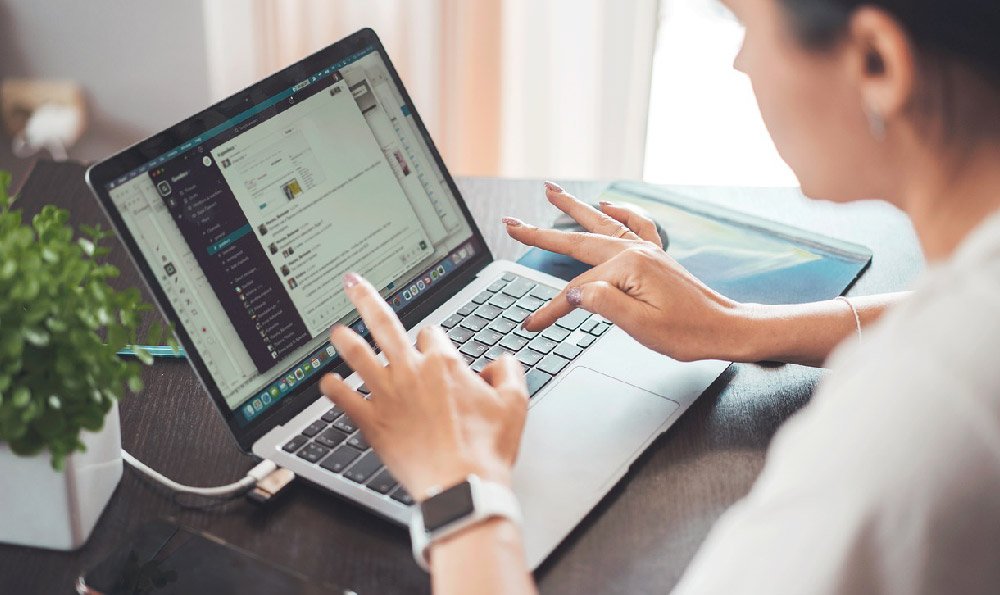
我是数码效率顾问林澈,工作里经常给新入职的小伙伴做“设备体检”。一个很典型的场景:对方捧着刚买的 MacBook 来问我——“苹果电脑有录音功能吗?怎么找半天都找不到?”
说真的,这个问题在 2026 年的依然每天都有人问。不是大家不会用电脑,而是苹果在“隐藏功能”这件事上,真的有点太低调。录音功能就属于那种明明有、还不止一种玩法,却总让新人摸不着头脑的存在。
这篇文章,我就用“老 Mac 用户”的视角,把苹果电脑上的各种录音方式、适合哪些场景、有哪些坑要避,帮你一次讲清。你不用记一堆专业名词,只要照着自己的需求,对号入座就行。
很多人一上来就问:“苹果电脑有录音功能吗?是不是要另外装软件?”答案很简单:有,而且苹果还给了不止一个入口。
可以先记住两个最基础的:
语音备忘录(Voice Memos)QuickTime Player
这俩都是系统自带,只要你的 Mac 在近几年更新过系统(比如 macOS Sonoma 或 macOS Sequoia),基本都能直接用。
先说语音备忘录,它是最接近“手机录音机”的那种感觉:
- 在屏幕左下角点 Dock 里的“启动台(Launchpad)”,搜索“语音备忘录”就能找到
- 打开后,中间一个大红点,点一下就开始录,点一下暂停
- 录好的文件会自动按时间命名,还能重命名成“会议记录 2026-06-21”这种
如果你有 iPhone,用的是同一个 Apple ID,语音备忘录还可以通过 iCloud 同步——在手机上录的,能跑到电脑上,在电脑上剪一剪,再发给同事,这一点对经常开会的人很友好。
QuickTime Player 则更像“录屏+录音”的综合工具:
- 用 Spotlight 搜索(按下
Command + 空格,输入“QuickTime”)就能打开 - 菜单栏点击“文件”→“新建音频录制”,就可以只录声音
- 想录网课或演示,用“新建屏幕录制”可以录屏 + 麦克风
你可以把它理解为一个“简单版专业工具”,界面不吓人,但功能比语音备忘录丰富一些。
很多人之所以没发现录音功能,其实不是电脑没有,而是:
- 图标不明显
- 名字听上去不像“录音机”
- 没人告诉过你在哪里用得上
只要你现在知道:自带录音功能是有的,而且完全够应付日常会议、课堂、访谈这类场景,心里那块石头就可以先放下了。
我平时帮团队做设备培训时,会让大家把“录音需求”分成几种典型场景,每一种用法略有差别,但不难。
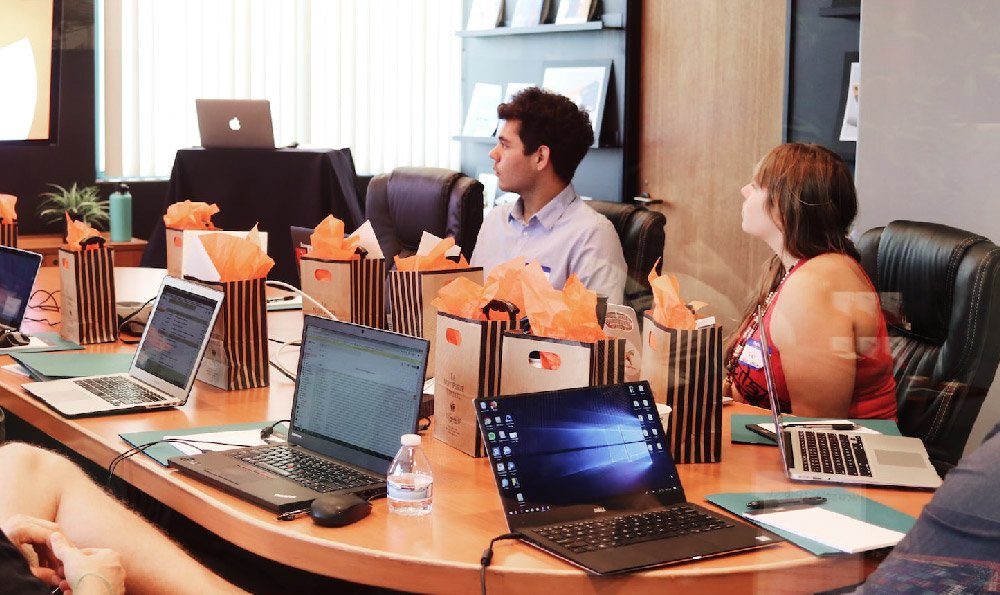
场景一:线下会议、面对面访谈这种情况最简单:声音从你面前传来,你只要保证麦克风能清晰收进去。
推荐这样用:
- 打开“语音备忘录”,把 Mac 放到桌子中间,尽量靠近说话的人
- 开会的人多、桌子很长的话,尽量把电脑往中间挪,不要怂,就名正言顺地说一句“我把电脑放中间录个音,方便会后整理”,大部分人都能理解
- 开始录之前,说一句“现在开始录制会议内容”,也给自己留个起点,回放时更好找位置
2026 年不少 MacBook 型号的麦克风已经做得很不错,比如 2025 年之后的 MacBook Pro,官方标注是“录音棚级三麦克风阵列”,在两三米范围内的声音拾取都还算清晰。只是周围噪音太大时,还是会受影响。
场景二:线上会议(Zoom、腾讯会议、飞书)这里很多人会被绕晕:我在开腾讯会议,想把所有人的声音录下来,用电脑录可以吗?
分两种情况说:
- 如果你只开“语音备忘录”来录,那它只会录到“从空气里传进麦克风”的声音,也就是扬声器放出来的,不是内部的“原始声音”
- 某些会议软件(比如 Zoom、飞书)自带录制功能,而且是直接录“系统里的声音”,清晰度会更好,也更稳定
对于一般办公用户,我会更推荐:
- 优先用会议软件自带的录制功能
- 如果对方不开启录制,你又确实想自己记笔记,可以用 QuickTime 的“屏幕录制 + 麦克风”同步录一份
这里有一点务必要注意:涉及他人声音的录音,一定要提前告知对方并获得同意。在很多公司里,这是明确写进合规条款里的,不是小题大做。
场景三:网课、公开课、直播语音这个需求在 2024–2026 年暴涨,我自己的客户里,大概有一半人会问这个问题。你可能想要的是:
- 一边看直播课,一边录音,方便做笔记
- 录自己的语音讲解或课程 demo
对这类需求,有几个现实情况要先说清:
- macOS 系统本身对“直接录内部声音”是有一定限制的,这和版权保护、隐私有关
- 很多录课软件、教学平台会在协议里写明“不允许私自录制用于传播”
从一个“为你省麻烦”的顾问角度,我的建议是:
- 如果是录自己讲课,用 QuickTime 的“屏幕录制 + 麦克风”非常合适,还能顺手做课件演示
- 如果是录别人的网课,用前先看一句话:平台协议+老师态度,确认对方允许你“自用回看”,再动手录
技术上能做到的事情很多,但你肯定不想因为一段录音,把自己拖进版权纠纷里。
自带录音功能能解决“有没有”的问题,接下来就是“好不好”的问题。很多内容创作者、播客新手、老师,会在用了一阵子之后,发现声音有点闷、底噪略大,于是开始问:要不要装软件、买麦克风?
我会把这块拆成三个阶段,让你自己判断走到哪一步就够了。
阶段一:系统自带+ 内置麦克风
适合人群:
- 上班族会议记录
- 学生课堂录音
- 做个人备忘、灵感记录
成本基本为零,稳定性也好。只要记得:
- 录音前看一下右上角音量图标,确保没静音
- 在“系统设置→声音”里确认输入设备是“MacBook 麦克风”,说话时音量条有反应
阶段二:外接USB 麦克风 + 自带软件
2026 年,USB 麦克风选择非常多,从两三百到一两千不等。像 Blue、罗德、舒尔等品牌,都有 plug-and-play 的型号,插上就能用。
适合人群:
- 想录播客、视频旁白的创作者
- 经常需要给客户录解说、产品介绍的人
- 对自己声音比较“挑剔”的你
插上麦克风后,在“声音”设置里选中它,再用 QuickTime 或语音备忘录录音,声音清晰度会有肉眼可见的提升。环境噪音多的话,可以配个简单的支架和防喷罩,成本不会太高。
阶段三:专业软件(如GarageBand、Audacity 等)
这一步就适合:
- 认真做音频内容、播客节目的
- 需要多轨录音、加音乐、调音效的人
GarageBand 是苹果自家的音乐制作软件,多数 Mac 都可以免费安装;Audacity 则是广泛使用的免费音频编辑软件。它们都支持多轨录制、降噪、剪辑,比语音备忘录强太多。
很多播客制作人,2025–2026 年依然在用这些“看着老派但好用”的工具,因为:
- 稳定
- 资料很多
- 和 Mac 兼容性好
如果你有兴趣走这条路,完全可以先用语音备忘录抓素材,再丢进这些软件里做后期,就不会在一开始被复杂界面吓退。
我见过太多“录了一个小时,结果没录上”的悲剧。每次遇到这种情况,都特别想替对方按个撤销键,可惜现实没有。
既然你已经关心“苹果电脑有录音功能吗”,不妨顺手把这些小习惯也一起养成,让每次录音都有“保险”。
录之前:30秒预演,救命的那半分钟
建议你在正式会议、课堂开始之前,做这样一个动作:
- 打开录音软件,录 20–30 秒
- 对着电脑说几句:“这是测试录音,测试测试”
- 停止录音,立刻回放听一下
这 30 秒可以帮你确认:
- 麦克风有没有选对
- 声音大小是否合适
- 周围噪音会不会太多
尤其是用外接麦克风时,插头没插好、输入设备还停留在内置麦克风上,都属于高发问题。用一次小小测试,换来一整场的安心,真的很划算。
录过程中:电量、硬盘、打断2026 年的 Mac 电池表现普遍比几年前好很多,但长时间录音还是值得多留个心眼:
- 电量低于 30% 时,最好接上电源再录
- 打开“关于本机→存储”,看看可用空间是否足够,音频不算太大,但长时间录制 + 其他文件夹爆满时,也可能录到一半存不下
- 会议中途有人让你分享屏幕、切软件,不要急着关掉录音,语音备忘录和 QuickTime 都可以在后台默默录
还有一点比较“人性化”的提醒:中途被打断,别慌着关,宁可多录一段无效空白,也别轻易按停止。最多后期删掉几分钟沉默,总比缺一大块内容强。
录完之后:文件命名和备份很重要很多人录完后就放在那里,过两周想找那场“很重要的会议录音”,已经完全记不得是哪一段。
更省心的做法是:
- 录完当下,立刻改名,例如:“2026-06-21 产品周会(重点:新功能上线)”
- 尤其重要的会议,建议同步备份到iCloud、公司网盘或外接硬盘,避免电脑丢失或系统故障
有一个很实际的小数据:我在 2026 年给团队做内部调查时,超过 70% 的同事都承认自己“经常找不到之前的文件”,但愿意在会后多花 1 分钟做命名的人,几乎没有这个烦恼。录音也是同理。
回到你最初的问题:“苹果电脑有录音功能吗?”到这里,你大概已经知道,答案不仅是“有”,而且可以延伸出很多生活、工作中的便利。
简单帮你梳理一下这些“现实收益”:
- 工作上:会议记录、访谈、需求评审、培训回放,不用再疯狂手写,边听边记不容易漏
- 学习上:课堂讲解、网课重点、外语听力,录下来慢慢消化,更符合脑袋的节奏
- 创作上:灵感碎片、播客草稿、文案语音稿,先说出来再整理,比盯着文档发呆高效很多
- 生活里:家人重要嘱托、老人讲的故事、孩子第一次背完一首诗,都是可以被保存的小瞬间
从一个陪伴很多人“从不会用到用得顺”的顾问角度,我更想传递的是另一层意思:你不用变成“电脑高手”,也可以好好用录音这件小工具,帮自己轻松一点。
如果你看到这里,脑子里已经冒出几个“好像可以录一下”的场景,不妨真的打开语音备忘录试一次。等你哪天翻到那段录音,帮自己解决了一个难题、大幅减少了加班时数,可能会有一点点庆幸:还好,当时我问了一句——“苹果电脑有录音功能吗?” 真的去用上了它。